
Mas primeiro, um pouco de terminologia. Já sabemos o que são Power Apps e Power Automate, mas se de repente alguém não estiver por dentro, recomendo que você leia meus artigos anteriores, por exemplo, aqui ou aqui . No entanto, ainda não analisamos o que é o serviço de dados comum, então é hora de adicionar alguma teoria.
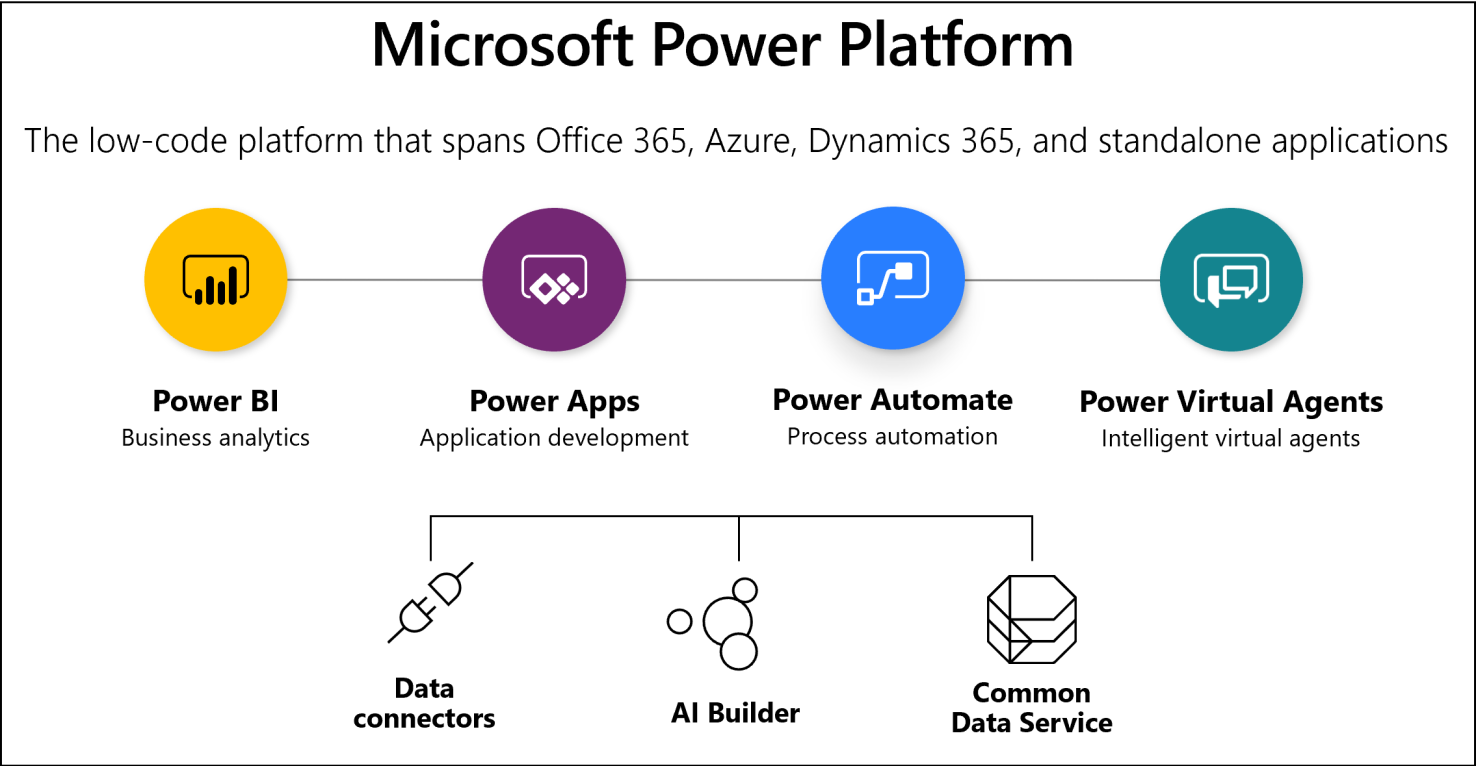
O Common Data Service (abreviado CDS) é uma plataforma de armazenamento de dados como um banco de dados. Na verdade, este é o banco de dados localizado na nuvem Microsoft 365 e tem uma relação estreita com todos os serviços da Microsoft Power Platform. O CDS também está disponível por meio do Microsoft Azure e Microsoft Dynamics 365. Os dados podem entrar no CDS de várias maneiras, uma das maneiras, por exemplo, criando registros no CDS manualmente, semelhante ao SharePoint. Todos os dados no Common Data Service são armazenados em tabelas chamadas entidades. Existem várias entidades básicas que você pode usar para seus próprios propósitos, mas também pode criar suas próprias entidades com seu próprio conjunto de atributos. Semelhante ao SharePoint, no Common Data Service, ao criar um atributo, você pode especificar seu tipo e há um grande número de tipos.Um dos recursos interessantes é a possibilidade de criar os chamados "Conjuntos de parâmetros" (análogos às opções de um campo do tipo Seleção no SharePoint), que podem ser reutilizados em qualquer campo da entidade. Além disso, os dados podem ser carregados de uma variedade de fontes suportadas, bem como de Power Apps e fluxos do Power Automate. Em geral, em resumo, o CDS é um sistema de armazenamento e recuperação de dados. A vantagem desse sistema é a forte integração com todos os serviços da Microsoft Power Platform, o que permite criar estruturas de dados de vários níveis de complexidade e usá-las no futuro em aplicativos Power Apps e conectar-se facilmente aos dados por meio do Power BI para relatórios. O CDS tem sua própria interface para criar entidades, atributos, regras de negócios, relacionamentos, visualizações e painéis.A interface para trabalhar com CDS está localizada no sitemake.powerapps.com na seção "Dados", que contém todas as possibilidades básicas para configurar entidades.
Então, vamos tentar customizar algo. Vamos criar uma nova entidade "Request" no Common Data Service:

Como você pode ver, ao criar uma nova entidade, você precisa especificar seu nome em valores únicos e múltiplos, e também precisa especificar um campo-chave. No nosso caso, será o campo "Nome". A propósito, você também pode prestar atenção que os nomes internos e de exibição de entidades e campos são indicados ao mesmo tempo no mesmo formulário, ao contrário do SharePoint, onde primeiro você precisa criar um campo em latim e, em seguida, renomeá-lo para russo.
Além disso, ao criar uma entidade, é possível fazer um grande número de configurações diferentes, mas não faremos isso agora. Criamos uma entidade e passamos para a criação de atributos.
Crie um campo Status do tipo "Conjunto de parâmetros" e defina 4 parâmetros no contexto deste campo (Novo, Execução, Executado, Rejeitado):

Da mesma forma, criamos os demais campos que precisamos para implementar a aplicação. A propósito, a lista de tipos de campos disponíveis está listada abaixo, concorda, obviamente existem muitos deles?

Preste atenção também na configuração dos campos obrigatórios, além dos campos "Obrigatório" e "Opcional" também está a opção "Recomendado":

Após termos criado todos os campos necessários, você poderá ver toda a lista de campos da entidade atual na seção correspondente:

A entidade está configurada e agora você precisa configurar o formulário de entrada de dados no nível de serviço de dados comum para a entidade atual. Vá até a aba "Formulários" e clique em "Adicionar Formulário" -> "Formulário Principal":
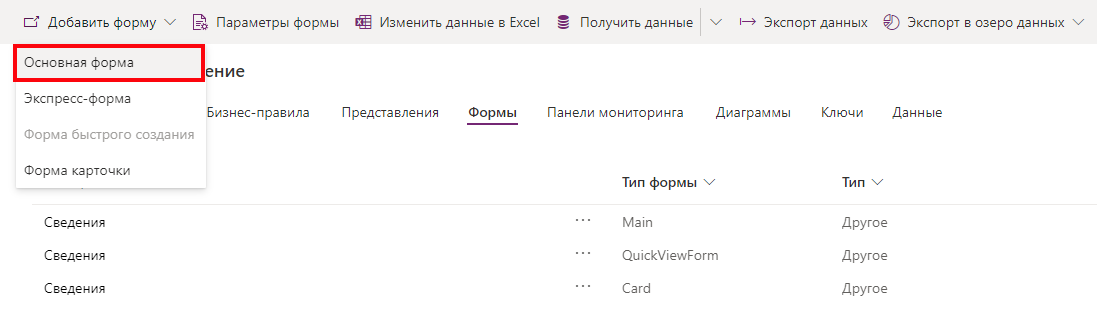
configure um novo formulário para entrada de dados através do Serviço de Dados Comuns e alinhe os campos um após o outro, a seguir clique no botão "Publicar":

O formulário está pronto, vamos verificar seu funcionamento ... Voltamos ao Common Data Service e vamos para a guia “Data”, clique em “Add Record”:

Na janela do formulário que se abre, insira todos os dados necessários e clique em “Save”:
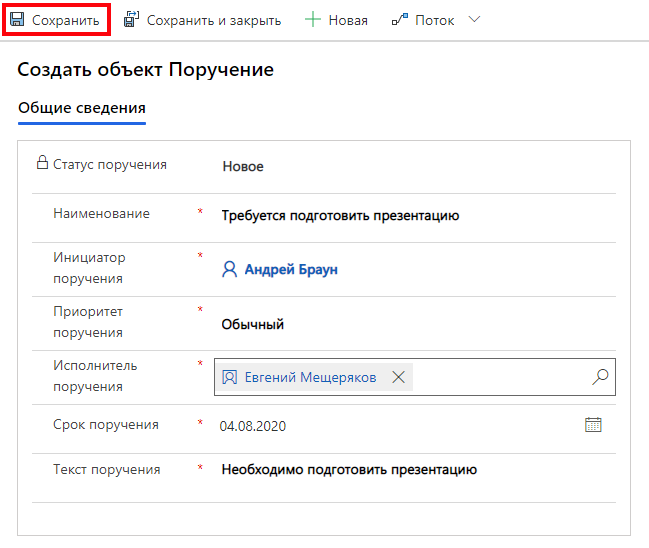
Agora na seção “Data” temos um registro:

Mas poucos campos são exibidos. É fácil de consertar. Vá para a guia "Visualizações" e abra a primeira visualização para edição. Coloque os campos obrigatórios no formulário de submissão e clique em "Publicar":

Verifique a composição dos campos na seção "Dados". Está tudo bem:

Assim, do lado do Common Data Service, uma entidade, campos, apresentação de dados e um formulário para entrada manual de dados diretamente do CDS estão prontos. Agora vamos fazer um aplicativo de tela Power Apps para nossa nova entidade. Vamos prosseguir para a criação de um novo aplicativo Power Apps:

Em um novo aplicativo, nos conectamos à nossa entidade no Serviço de Dados Comum:
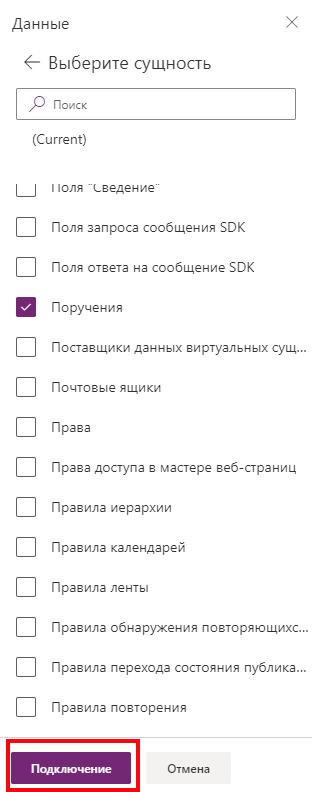
Após todas as conexões, configuramos várias telas de nosso aplicativo móvel Power Apps. Fazemos a primeira tela com algumas estatísticas e transições entre visualizações:

Fazemos uma segunda tela com uma lista de pedidos disponíveis na entidade CDS:

E fazemos outra tela para a criação de um pedido:

Salve e publique o aplicativo, e depois execute-o para verificação. Preencha os campos e clique no botão "Criar":

Verifique se um registro foi criado no CDS:

Verifique o mesmo no aplicativo:

Todos os dados estão no lugar. O toque final permanece. Vamos fazer um pequeno fluxo do Power Automate que, quando um registro for criado no Common Data Service, enviará uma notificação ao executor da tarefa:

Como resultado, criamos uma entidade e um formulário no nível do Common Data Service, um aplicativo Power Apps para interagir com dados CDS e um fluxo do Power Automate para automático enviar notificações aos executores ao criar um novo pedido.
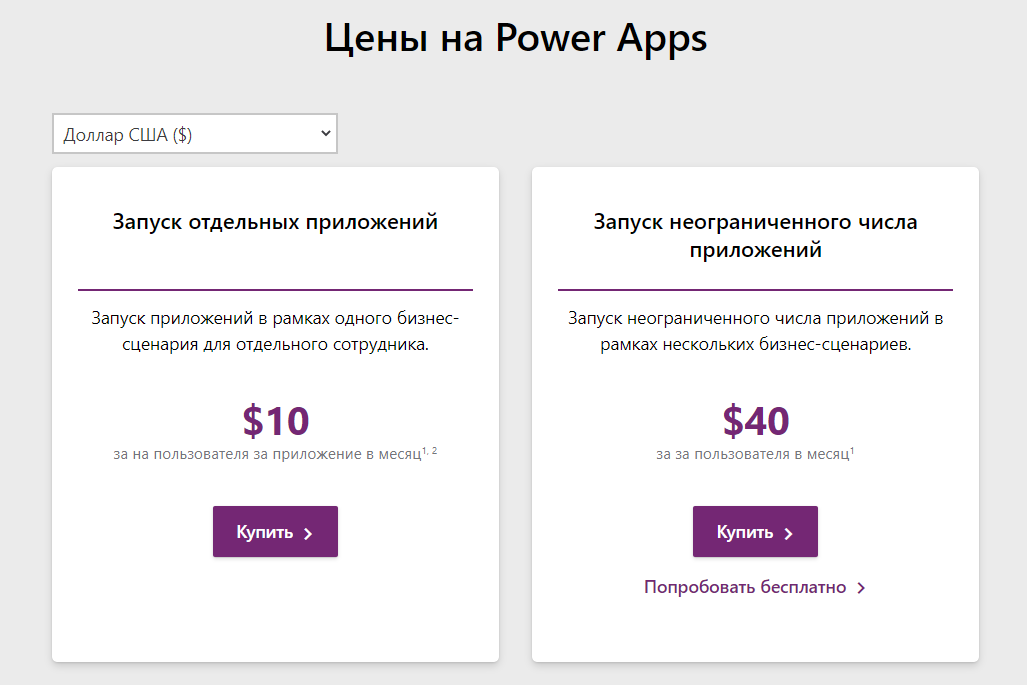
Agora sobre os preços. O Common Data Service não está incluído nos Power Apps que vêm com sua assinatura do Office 365. Isso significa que, se você tiver uma assinatura do Office 365 e o Power Apps estiver incluído, você não terá o Common Data Service por padrão. O acesso ao CDS requer a compra de uma licença separada do Power Apps. Os preços dos planos e opções de licenciamento estão listados abaixo e foram retirados de powerapps.microsoft.com :
Nos artigos a seguir, veremos com você ainda mais recursos do Common Data Service e Microsoft Power Platform. Tenham um bom dia, pessoal!